Zum Inhalt springen

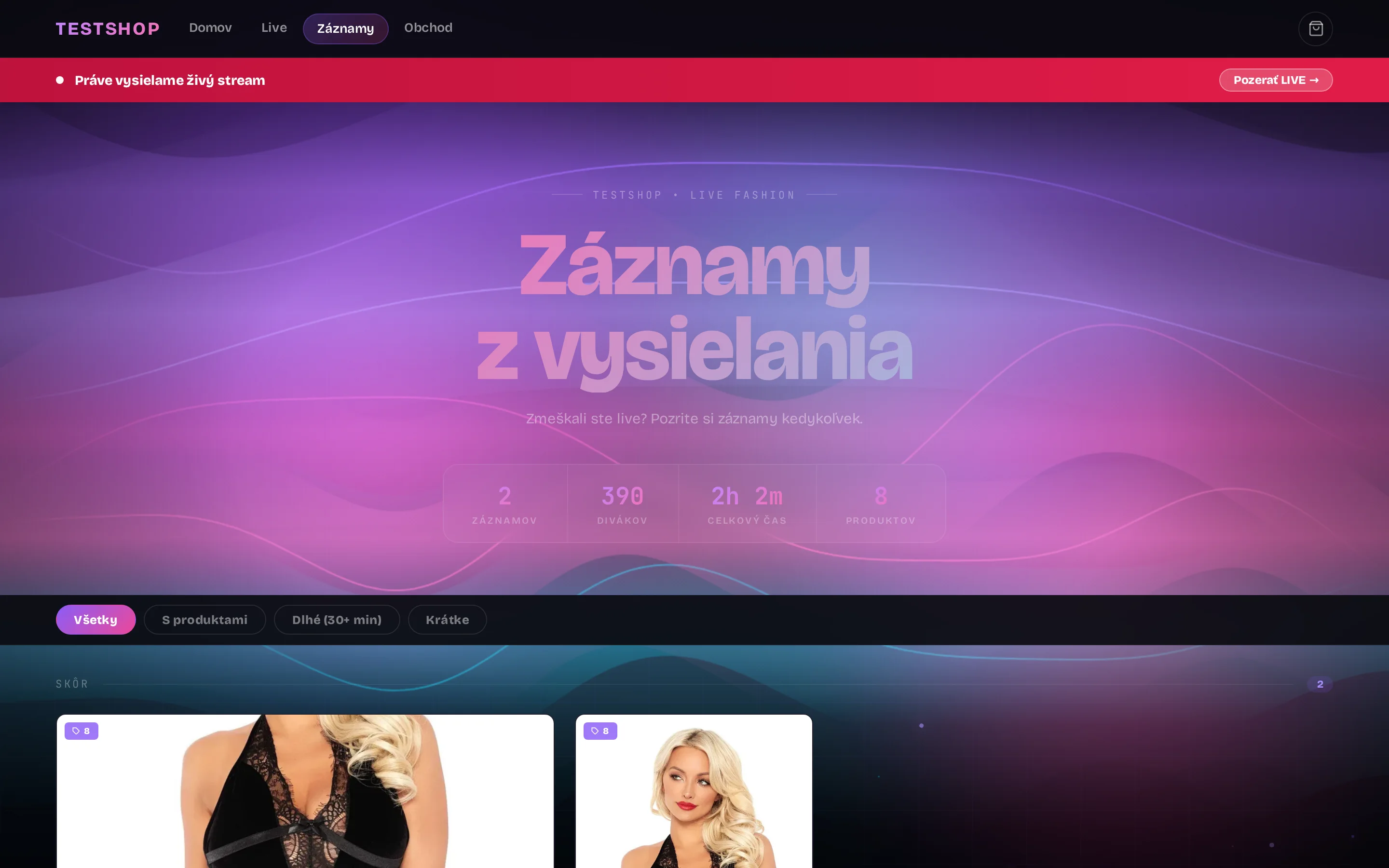
Aufzeichnungen

Das Live ist vorbei. Der Verkauf geht weiter.

Eine aufgezeichnete Produktpräsentation ist ein Shopping-Video in Ihrem Online-Shop. Der Kunde klickt auf ein Produkt in der Liste, das Video spult genau zu der Stelle zurück, an der Sie es gezeigt haben, und von dort aus fügt er es dem Warenkorb hinzu und bestellt es.

1 klik
verwandelt das Video in ein Produkt
min
bis die Aufzeichnung veröffentlicht wird
7+ dní
Kundendienst

Wie Aufzeichnungen funktionieren

Automatische Aufzeichnung nach Abschluss

Sobald Ihre Sendung beendet ist, wird sie automatisch gespeichert, für das Web optimiert und mit einer Liste aller vorgestellten Produkte in Ihrem Onlineshop veröffentlicht. Sie müssen weder aufnehmen noch bearbeiten.

  • Keine manuelle Aufzeichnung
  • Produktliste neben dem Video
  • Benutzerdefinierte URL, Beschreibung und Vorschau für jeden Eintrag

Produkte, die mit dem Zeitplan verknüpft sind

Wenn Sie während eines Livestreams auf „Einführen“ klicken, spart das System Zeit. So erhält jedes Produkt seinen Platz im Video – in der Liste neben dem Player und als Tag direkt in der Zeitleiste.

  • Produkt-Tags auf der Zeitleiste
  • Zeit und Produktname nach dem Überfahren mit der Maus
  • Liste der Produkte in der Reihenfolge ihrer Präsentation

Klicken Sie auf das Produkt, um das Video zurückzuspulen.

Ein Kunde, der den Livestream verpasst hat, muss sich nicht die ganze Stunde ansehen. Er klickt einfach auf das Produkt, das ihn interessiert, und das Video springt genau zu der Sekunde, in der Sie es in die Hand genommen haben. Er sieht, wie es sitzt und hört, was Sie darüber sagen: das Material, die Größe, wie es getragen und kombiniert wird.

  • Springe zum exakten Zeitpunkt der Aufführung.
  • Pause, zurückspulen, unbegrenzt wiederholen
  • Es funktioniert auch auf Mobilgeräten.

Direkt aus der Aufzeichnung in den Warenkorb legen.

Jedes Produkt hat einen Preis, einen Lagerbestand und einen „In den Warenkorb“-Button. Der Kunde wählt Größe oder Farbe, legt die Menge fest und fügt den Artikel dem Warenkorb hinzu, ohne das Video zu verlassen. Ausverkaufte Varianten werden nicht angeboten.

  • Auswahl der Variante und Stückzahl
  • Lagerverwaltung für jede Variante
  • Warenkorb neben Video geöffnet

Kassenabschluss und Bestellabwicklung

Vom Warenkorb aus gelangt der Kunde zur Kasse Ihres Onlineshops. Dort schließt er die Bestellung wie gewohnt ab: Versand, Zahlung, Bestätigung. Die Bestellung wird zusammen mit den anderen Bestellungen in der Verwaltung und im Kundenkonto mit Rechnung und Sendungsverfolgungsnummer erfasst.

  • Normaler Online-Shop-Checkout
  • Ordnung in der Verwaltung mit Quelldatensatz
  • Rechnungs- und Paketverfolgung im Kundenkonto

Nachricht mit Sprachnachricht über Messenger

Nach Abschluss der Bestellung senden Sie eine Aufzeichnung an alle Teilnehmer und erinnern sie an die noch nicht fertiggestellten Warenkörbe. Diejenigen, die keine Zeit hatten, live zu bestellen, können die Bestellung anhand der Aufzeichnung abschließen.

  • Messenger-Nachricht nach dem Livestream
  • Web-Push mit Aufzeichnung
  • Facebook-Beitrag mit Link

Wie ein Kunde aus einer Aufzeichnung kauft

Vom Öffnen der Aufnahme bis zur Bestellbestätigung. Kein Warten auf die nächste Live-Sendung, kein Schreiben in die Kommentare.

  1. 1

    1 · Öffnet den Datensatz

    Ob als Facebook-Post, Messenger-Nachricht, Web-Push-Benachrichtigung oder direkt in Ihrem Online-Shop: Die Aufnahme hat eine eigene Seite mit Player und Produktliste.

  2. 2

    2 · Durchsucht die Produktliste

    Neben dem Video werden alle Produkte aus der Sendung mit Foto, Preis und Verfügbarkeit in der Reihenfolge ihrer Vorstellung angezeigt. In der Zeitleiste sieht er für jedes Produkt ein Tag.

  3. 3

    3 · Klicks auf das Produkt und das Video wird zurückgespult

    Das Video springt genau zu dem Moment, in dem Sie das Produkt in die Hand genommen haben. Der Kunde kann den Sprecher bequem verstehen, das Produkt aus allen Blickwinkeln betrachten und jederzeit zurückkehren.

  4. 4

    4 · Variante und Menge auswählen

    Über den Button „In den Warenkorb“ können Sie Größe oder Farbe und Menge auswählen. Nicht vorrätige Varianten sind gekennzeichnet, damit Sie nichts bestellen, was Sie nicht haben.

  5. 5

    5 · In den Warenkorb legen und weiter ansehen

    Das Produkt landet im Warenkorb neben dem Video. Der Kunde kann während des Ansehens weiter stöbern und andere Produkte hinzufügen.

  6. 6

    6 · Geht zur Kasse und schließt die Bestellung ab

    Vom Warenkorb aus gelangt die Bestellung zum regulären Checkout Ihres Onlineshops: Versand, Zahlung, Bestätigung. Die Bestellung erscheint in der Administration zusammen mit Bestellungen aus dem Live-Shop, Kommentaren und Messenger-Nachrichten.

Was geschieht automatisch, nachdem Ihre eigene Sendung beendet ist?

Sieben Schritte, null Klicks. Jeder Schritt ist aktiv und kann auch wieder deaktiviert werden.

  1. 1

    1 · Ende der Aufnahme

    Der Streaming-Server beendet die Aufnahme und ruft die Aufnahmeverarbeitung auf.

  2. 2

    2 · Aufnahme → MP4 + Vorschau

    Die Aufnahme wird in MP4 konvertiert (Schnellstart fürs Web), ein Vorschaubild wird erstellt, die Aufnahme-URL wird gespeichert und die Originaldatei wird gelöscht.

  3. 3

    3 · Ein Clip für jedes vorgestellte Produkt

    Für jedes Produkt wird ein kurzer Clip ab dem Zeitpunkt des Klicks des Moderators auf „Einführen“ erstellt. Zu kurze Clips werden übersprungen, Duplikate werden nicht wiederholt.

  4. 4

    4 · Der Clip ist dem Produkt zugeordnet.

    Der Vorschauclip wird als Produktvideo beim Produkt gespeichert, kann auf Facebook veröffentlicht werden und der Administrator erhält eine Benachrichtigung.

  5. 5

    5 · Video auf der Produktkarte

    Der Kunde sieht das Video auf der Produktkarte und in der Kategorie. Google erhält ein VideoObject mit Titel, Dauer und Vorschau.

  6. 6

    6 · Aufzeichnungsseite mit Warenkorb

    Die Aufzeichnung bleibt auf der Website als Seite mit einem Player, einer Produktliste mit Preisen und einem Warenkorb verfügbar. Durch Klicken auf ein Produkt wird das Video bis zum Zeitpunkt der Produktpräsentation zurückgespult.

  7. 7

    7 · Posten, Pushen, Messenger

    Es wird einen Facebook-Post mit einem Link zum Datensatz, eine Web-Push-Benachrichtigung an Abonnenten und eine Messenger-Nachricht an aktive Kunden geben.

Aufnahme- und Clipbibliothek

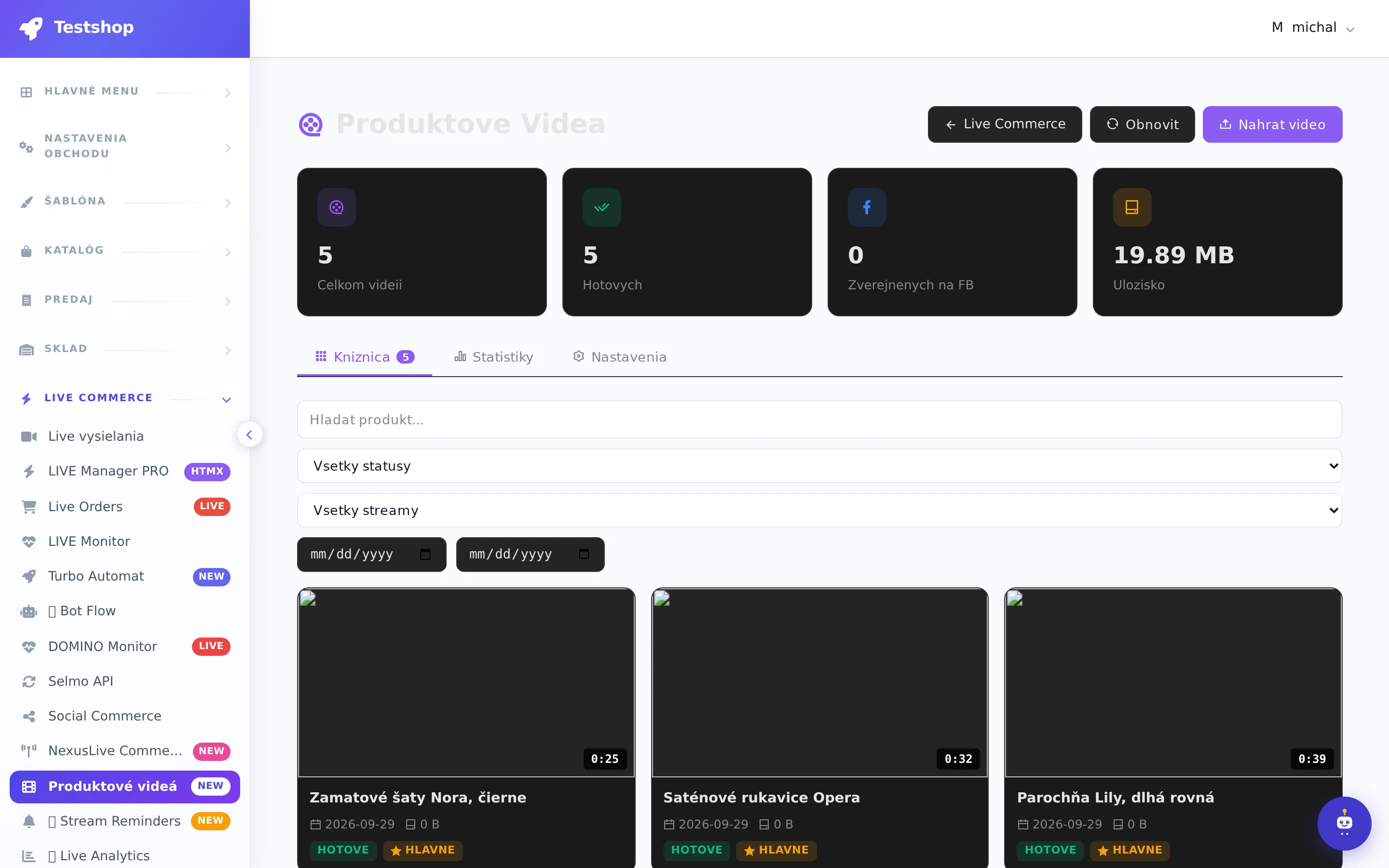
Datensatzbibliothek und Details

Liste der Datensätze mit Vorschau, Details mit Statistiken und Produkten, Kundendatensatzseite mit Warenkorb.

  • VOD-Bibliothek
  • Datensatzdetails
  • Öffentliche Seite mit Warenkorb
NexusShop
Tatsächlicher NexusShop-Administrationsbildschirm

Häufig gestellte Fragen zum Kauf aus einer Aufzeichnung

Muss der Kunde die gesamte Produktbeschreibung ansehen, um das Produkt zu finden?

Nein. Neben dem Video befindet sich eine Liste aller gezeigten Produkte. Durch Klicken auf ein Produkt wird das Video genau zu dem Zeitpunkt zurückgespult, an dem es zuletzt angezeigt wurde. Die Produkt-Tags in der Zeitleiste des Players funktionieren genauso.

Wie kann ein Kunde über einen Datensatz eine Bestellung aufgeben?

Sie klicken beim Produkt auf „In den Warenkorb“, wählen Variante und Menge aus. Der Warenkorb öffnet sich neben dem Video. Von dort gelangen sie zur regulären Kasse Ihres Onlineshops und schließen die Bestellung inklusive Versand und Zahlung ab. Sie müssen weder den Code in den Kommentaren eingeben noch auf eine Antwort warten.

Was passiert, wenn das Produkt zwischenzeitlich ausverkauft ist?

Der Lagerbestand wird für jede Variante geprüft. Eine ausverkaufte Variante wird in der Aufzeichnung markiert und kann nicht in den Warenkorb gelegt werden. Sobald sie wieder verfügbar ist, wird sie automatisch wieder angeboten.

Funktioniert der Kauf über eine Aufnahme auch auf Mobilgeräten?

Ja. Auf Mobilgeräten hat die Produktseite ein eigenes Layout: Video oben, Produkte und Warenkorb in ausklappbaren Bereichen. Durch Klicken auf ein Produkt wird das Video zurückgespult, genau wie auf einem Computer.

Wo kann ich die Bestellungen in den Datensätzen einsehen?

In der Verwaltung sind unter anderem Bestellungen mit dem Quelldatensatz enthalten. Der Kunde hat diese im Kundenkonto zusammen mit der Rechnung und der Sendungsverfolgung sowie Bestellungen aus dem Live-Chat, Kommentaren und Messenger-Nachrichten.

Seit wann wird die Platte schon verkauft?

Bis Sie sie abschalten. Die Aufzeichnungsseite hat eine eigene URL, Beschreibung und Vorschau, sodass sie von Google gefunden und geteilt werden kann. Sie generiert in der Regel noch eine Woche oder länger nach der Ausstrahlung Bestellungen.

Nach der Live-Übertragung

Eine Schallplatte ist kein Archiv. Sie ist ein weiterer Vertriebskanal.

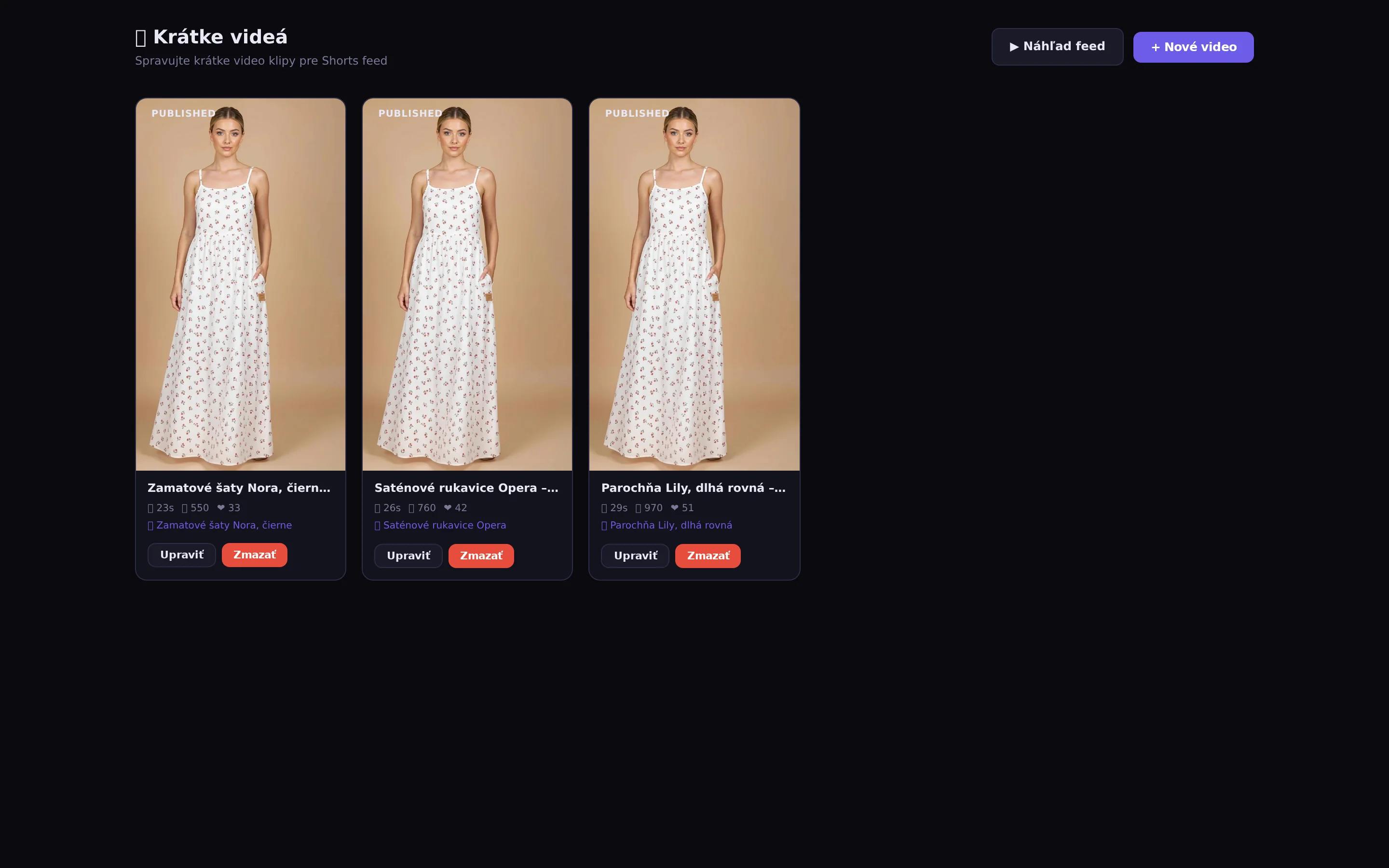
Produkte auf der Timeline, der Player-Wagen und Clips für Reels und Shorts – alles wird automatisch aus der Sendeaufzeichnung erstellt.

Scharf

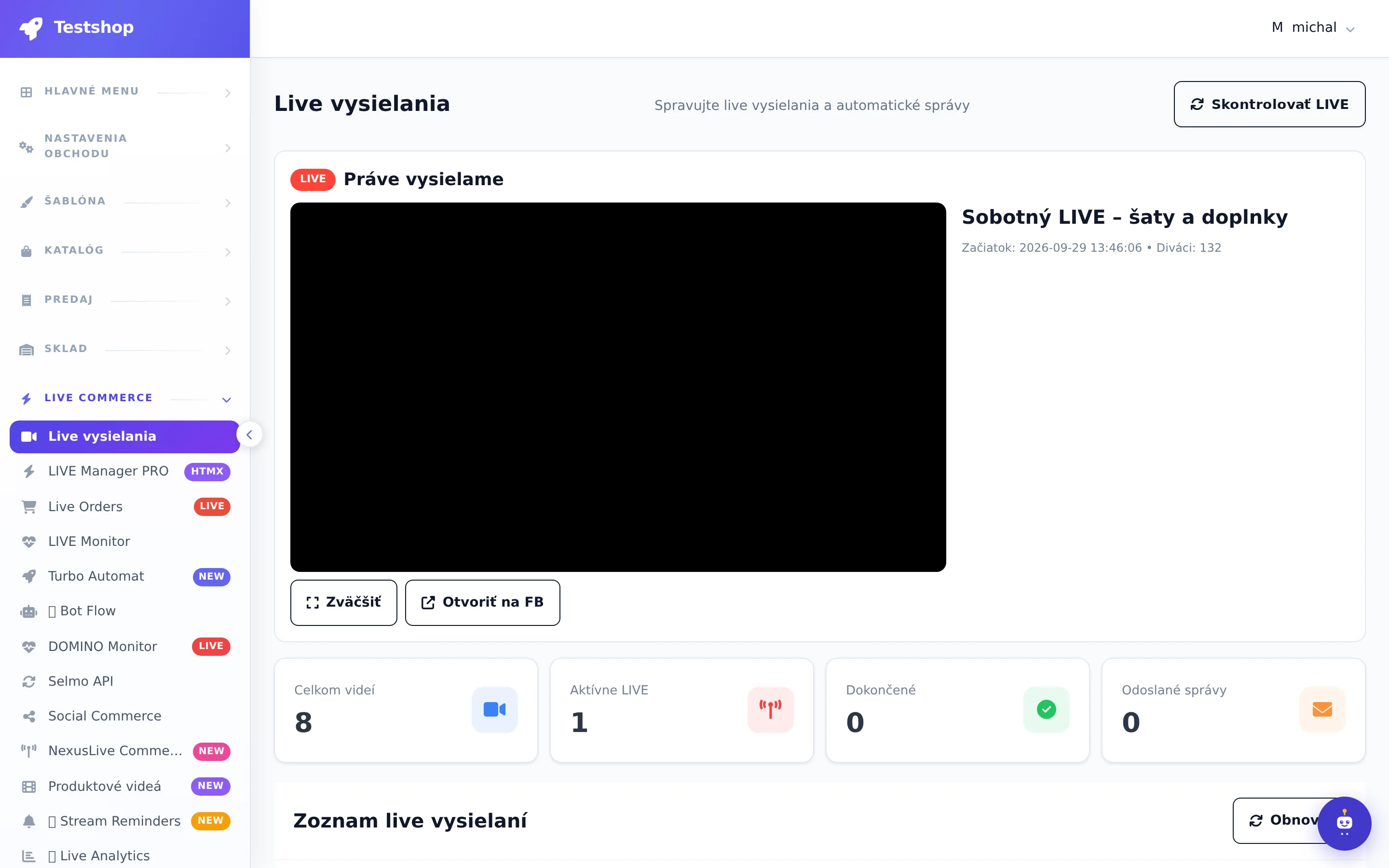
Ihr eigener NexusLive-Stream. Mit Warenkorb, Varianten und Bezahlvorgang direkt im Player.

NexusLive läuft in Ihrem Onlineshop und streamt die Inhalte gleichzeitig an alle Netzwerke. Der Kunde klickt im Video auf das Produkt, wählt eine Variante (Größe, Farbe), legt es in den Warenkorb und sieht dort seine gesamte Bestellung. Anschließend geht er zur Kasse und schließt den Kauf genau wie im Onlineshop ab: Adresse, Versand, Zahlung. Es handelt sich um eine vollwertige Onlineshop-Bestellung, nicht um eine Chatnachricht.

Wie bestellt ein Kunde?
  • Klicken Sie direkt im Player auf „In den Warenkorb“.
  • Variantenauswahl für angeheftetes Produkt
  • Warenkorb und Kasse wie in einem Online-Shop
  • Der Kunde gehört Ihnen: E-Mail, Telefonnummer, Bestellhistorie in Ihrem eigenen Konto
  • Chat, Umfragen und Benachrichtigungen wie „Jemand hat gerade gekauft“
  • Senden Sie live von Ihrem Smartphone, Browser oder OBS – keine Installation erforderlich
  • Nach Beendigung der Sendung wird diese zu einem Kaufbeleg.
NexusShop
Realaufnahme: NexusLive-Spieler mit Warenkorb in einem auf NexusShop basierenden Online-Shop.

Einmal senden, für immer verkaufen

7 Tage kostenlos.